
 English


 Kontakt
 ul. Słowackiego 8
 sklep@katemedia.pl
 +48 570 025 000
KATEMEDIA · PORADNIK SERWISOWY
Przypisywanie części w iPhone
Oryginalne używane wyświetlacze i baterie. Wybierz serię iPhone’a, a następnie stan górnej taśmy otrzymanego ekranu. Poradnik pokaże odpowiednią kolejność czynności.
Co daje przypisanie części?
Wraz z aktualizacją iOS 18 w 2024 roku Apple udostępniło możliwość przypisywania oryginalnych części w iPhone: zarówno kupionych bezpośrednio od Apple, jak i używanych części z demontażu oraz po refabrykacji. Dzięki temu można dokończyć naprawę i pozbyć się komunikatów takich jak „Unknown Part” czy „Important Message”.
Ponieważ sprzedajemy i refabrykujemy używane oryginalne części, poniżej skupiamy się na ich przypisywaniu przez Asystenta naprawy (Repair Assistant).
DIAG to skrót od „DIAGNOSABLE” — tak oznaczamy części z możliwością przypisania. Dotyczy odpowiednich produktów do iPhone’a 12 i nowszych. Oznaczenie znajdziesz na karcie konkretnej części.
Zanim zaczniesz — spełnij wszystkie warunki
Sprawdź każdy punkt przed przypisywaniem. Jeśli którykolwiek warunek nie jest spełniony, przygotuj telefon przed rozpoczęciem procesu.
KROK 1 Z 2 · WYBIERZ MODEL
Jaką serię iPhone’a naprawiasz?
Kliknij serię. W otwartej sekcji porównaj górną taśmę i wybierz swój przypadek.
SERIA 12, 13, 14 iPhone 12–14Dwie instrukcje: ekran z górną taśmą i ekran bez niej.
Porównaj otrzymany ekran ze zdjęciem, a następnie otwórz tylko jeden odpowiedni wariant:
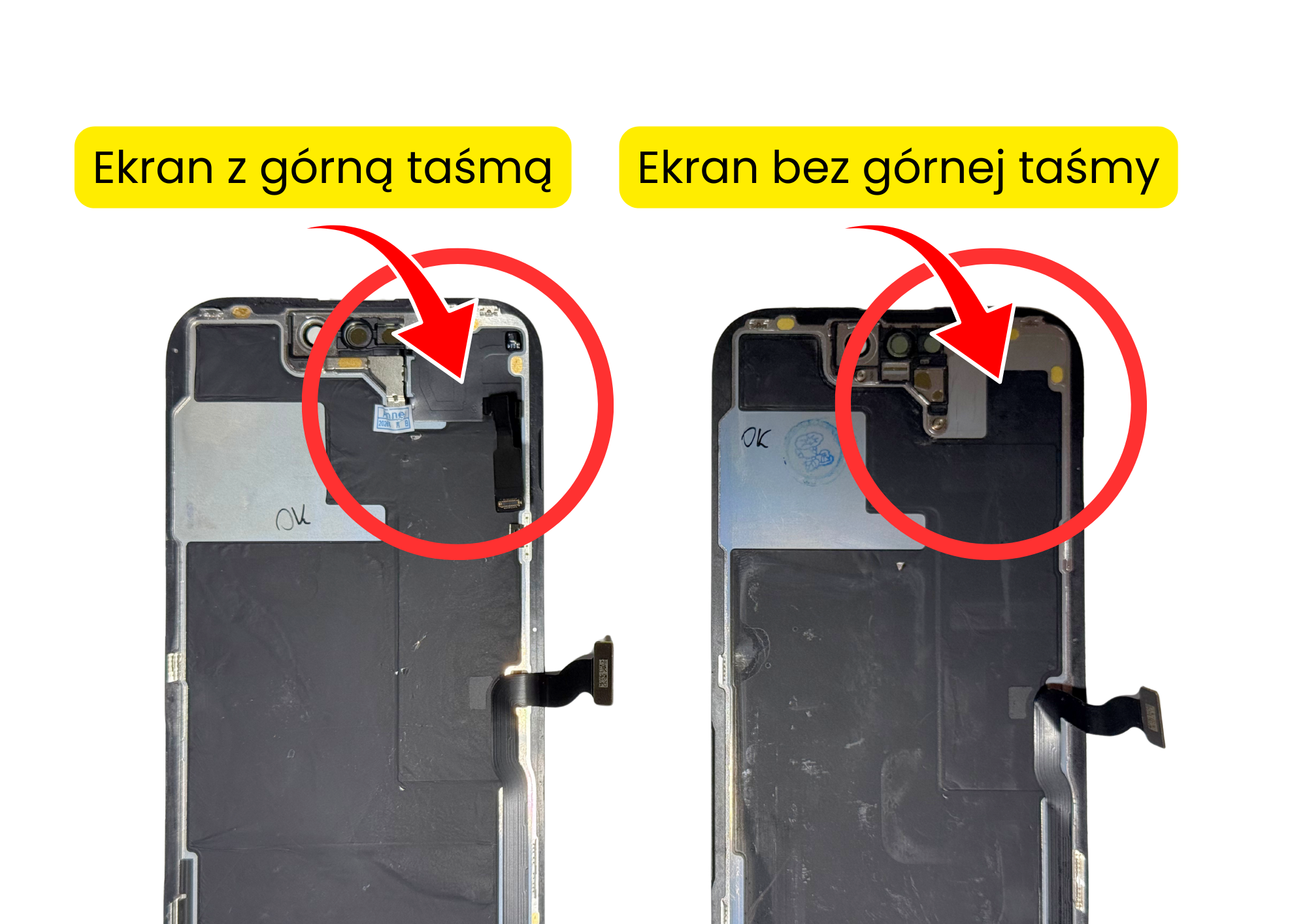
TAŚMA JESTEkran z górną taśmą Przypisz ekran razem z taśmą, z którą został dostarczony.
Przed jakimikolwiek dalszymi czynnościami podłącz tylko taśmy odpowiedzialne za obraz i dotyk. Nie podłączaj górnej taśmy, nawet jeśli jest zamontowana na ekranie. Przez 15 minut sprawdź jakość obrazu i dotyk na całej powierzchni.
Bez podłączonej górnej taśmy telefon będzie restartował się co kilka minut. W tej konfiguracji to normalne — po uruchomieniu kontynuuj test.
Dopiero po potwierdzeniu sprawności przejdź do kolejnego kroku.W chwili uruchomienia Asystenta podłącz: nowy ekran i górna taśma dostarczona z tym ekranem.
Po teście wyłącz telefon i podłącz nowy ekran wraz z jego własną górną taśmą. Nie używaj taśmy ze starego ekranu.
Uruchom Asystenta naprawy z ustawień lub kombinacją klawiszy i dokończ proces.
Na koniec sprawdź wpis „Używane” przy wyświetlaczu w Historii części i serwisu.
TAŚMY NIE MAEkran bez górnej taśmy Najpierw przypisz sam ekran; starą taśmę przełóż dopiero potem.
Przed jakimikolwiek dalszymi czynnościami podłącz tylko taśmy odpowiedzialne za obraz i dotyk. Nie podłączaj górnej taśmy, nawet jeśli jest zamontowana na ekranie. Przez 15 minut sprawdź jakość obrazu i dotyk na całej powierzchni.
Bez podłączonej górnej taśmy telefon będzie restartował się co kilka minut. W tej konfiguracji to normalne — po uruchomieniu kontynuuj test.
Dopiero po potwierdzeniu sprawności przejdź do kolejnego kroku.W chwili uruchomienia Asystenta podłącz: sam nowy ekran bez górnej taśmy; taśmę ze starego ekranu przełożysz później.
Po teście pozostaw podłączony sam nowy ekran bez górnej taśmy.
Uruchom Asystenta naprawy z ustawień lub kombinacją klawiszy i dokończ proces.
Po prawidłowym przypisaniu wyłącz telefon.
Przełóż górną taśmę ze starego wyświetlacza na nowy.
Podłącz wszystkie złącza i złóż telefon.
Na koniec sprawdź wpis „Używane” przy wyświetlaczu w Historii części i serwisu.
SERIA 15 I NOWSZE iPhone 15 i nowszeDwie instrukcje; przy ekranie bez taśmy wymagany jest programator.
Porównaj otrzymany ekran ze zdjęciem, a następnie otwórz tylko jeden odpowiedni wariant:
Od iPhone’a 15 używana część jest sprawdzana pod kątem blokady iCloud. Części przypisanej do cudzego konta nie da się przypisać. Sprawdź oznaczenie DIAG na karcie produktu. Tak oznaczamy też odpowiednie części do modeli 12–14.
TAŚMA JESTEkran z górną taśmą Przypisz ekran razem z taśmą dostarczoną z nim.
Przed jakimikolwiek dalszymi czynnościami podłącz tylko taśmy odpowiedzialne za obraz i dotyk. Nie podłączaj górnej taśmy, nawet jeśli jest zamontowana na ekranie. Przez 15 minut sprawdź jakość obrazu i dotyk na całej powierzchni.
Bez podłączonej górnej taśmy telefon będzie restartował się co kilka minut. W tej konfiguracji to normalne — po uruchomieniu kontynuuj test.
Dopiero po potwierdzeniu sprawności przejdź do kolejnego kroku.W chwili uruchomienia Asystenta podłącz: nowy ekran + taśma dostarczona z tym ekranem.
Po teście wyłącz telefon i podłącz nowy ekran oraz jego własną górną taśmę. Nie przekładaj taśmy ze starego ekranu.
Uruchom Asystenta naprawy z ustawień lub kombinacją klawiszy i dokończ proces.
Na koniec sprawdź wpis „Używane” przy wyświetlaczu w Historii części i serwisu.
TAŚMY NIE MAEkran bez górnej taśmy Programator i stara taśma są potrzebne przed uruchomieniem Asystenta.
Przed jakimikolwiek dalszymi czynnościami podłącz tylko taśmy odpowiedzialne za obraz i dotyk. Nie podłączaj górnej taśmy, nawet jeśli jest zamontowana na ekranie. Przez 15 minut sprawdź jakość obrazu i dotyk na całej powierzchni.
Bez podłączonej górnej taśmy telefon będzie restartował się co kilka minut. W tej konfiguracji to normalne — po uruchomieniu kontynuuj test.
Dopiero po potwierdzeniu sprawności przejdź do kolejnego kroku.W chwili uruchomienia Asystenta podłącz: nowy ekran po zapisaniu danych + górna taśma ze starego ekranu.
Po pozytywnym teście odczytaj programatorem dane ze starego wyświetlacza.
Zapisz odczytane dane na nowym ekranie, korzystając z programatora i modułu True Tone.
Podłącz nowy ekran wraz z górną taśmą przełożoną ze starego ekranu.
Dopiero teraz uruchom Asystenta naprawy z ustawień lub kombinacją klawiszy i dokończ proces.
Na koniec sprawdź wpis „Używane” przy wyświetlaczu w Historii części i serwisu.
Uważaj na kolejność. Nie uruchamiaj Asystenta z samym ekranem. Po ponownym podłączeniu górnej taśmy pojawi się błąd i możliwość poprawnego przypisania tego ekranu zostanie zablokowana.
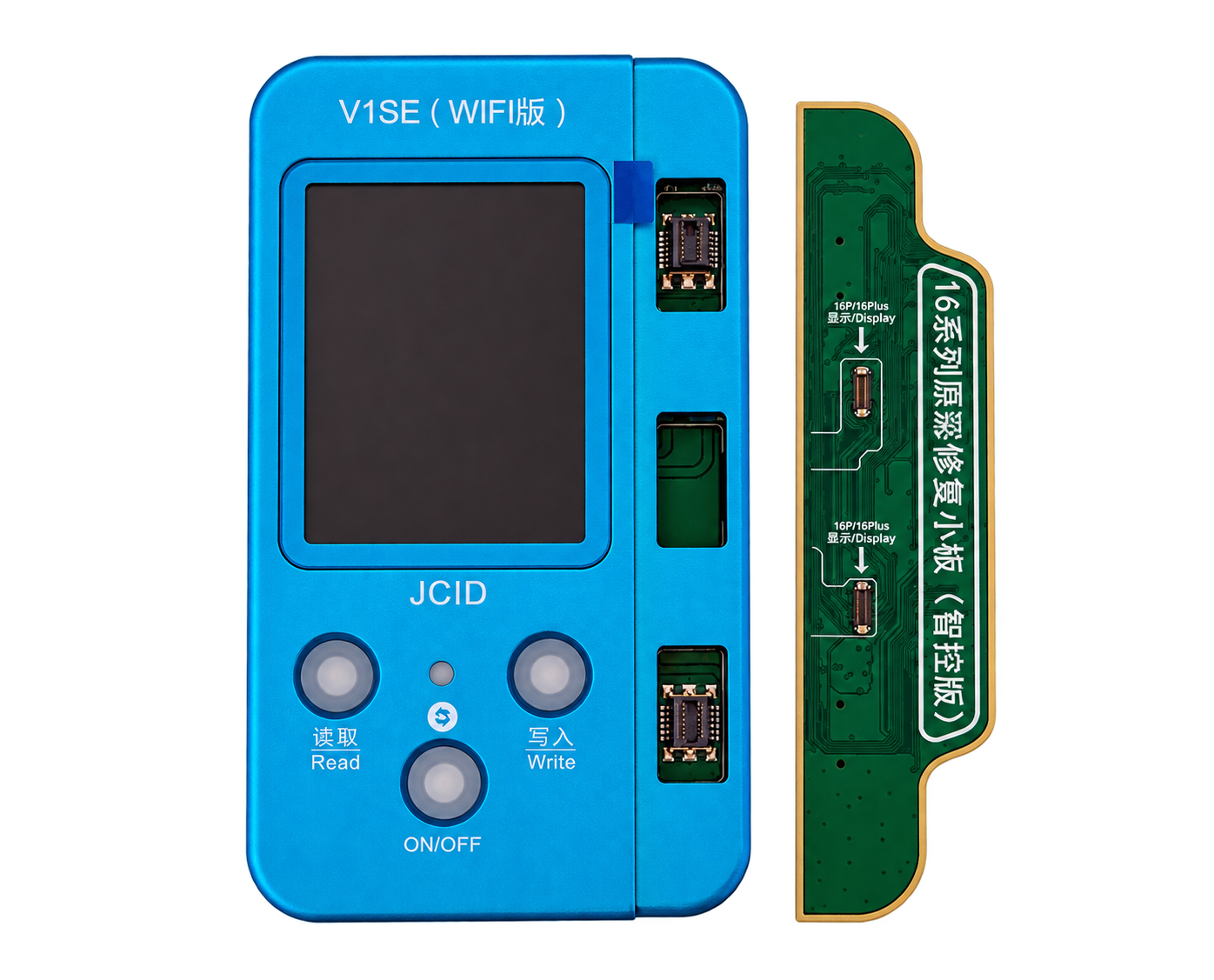
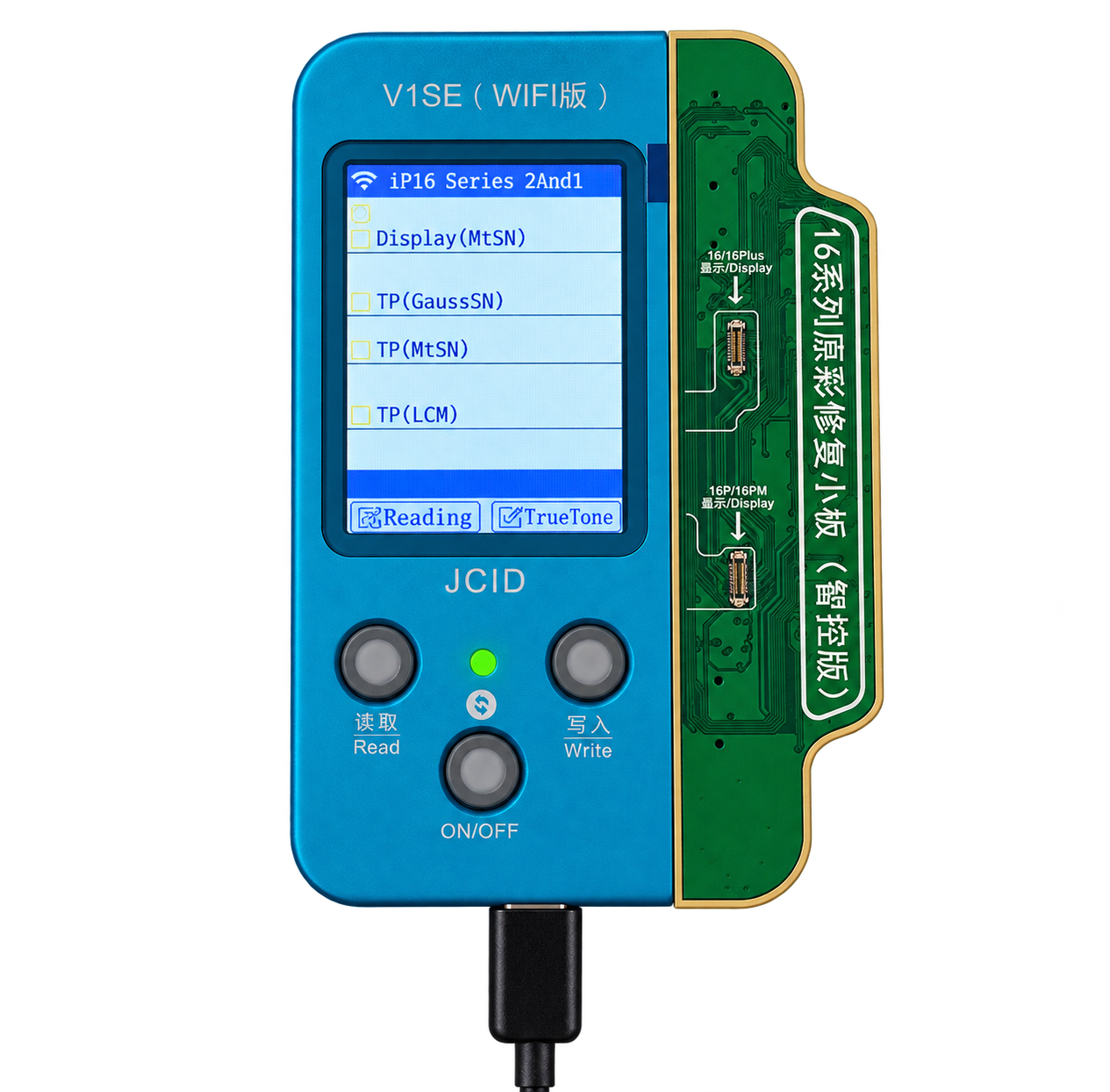
Przypisujesz baterię? Otwórz instrukcję dla baterii ↓
Przypisywanie baterii Montujesz baterię? Otwórz krótszą instrukcję.
Spełnij warunki przygotowania telefonu: aktualny iOS, minimum 20% baterii, stabilne Wi-Fi i oryginalne pozostałe podzespoły.
Zamontuj baterię w telefonie.
Uruchom Asystenta naprawy z ustawień lub kombinacją klawiszy i dokończ proces.
Sprawdź wpis dotyczący baterii w Historii części i serwisu.
Oferujemy baterie, które w Historii części i serwisu pokazują „Część oryginalna” lub „Część używana”. Różnica między tymi wariantami dotyczy tekstu widocznego w tej historii.
Zdjęcia z Asystenta naprawy Zobacz opcję uruchomienia, przebieg i końcowy wpis.
Zdjęcia pokazują wspólny etap po przygotowaniu części zgodnie z wybraną instrukcją.
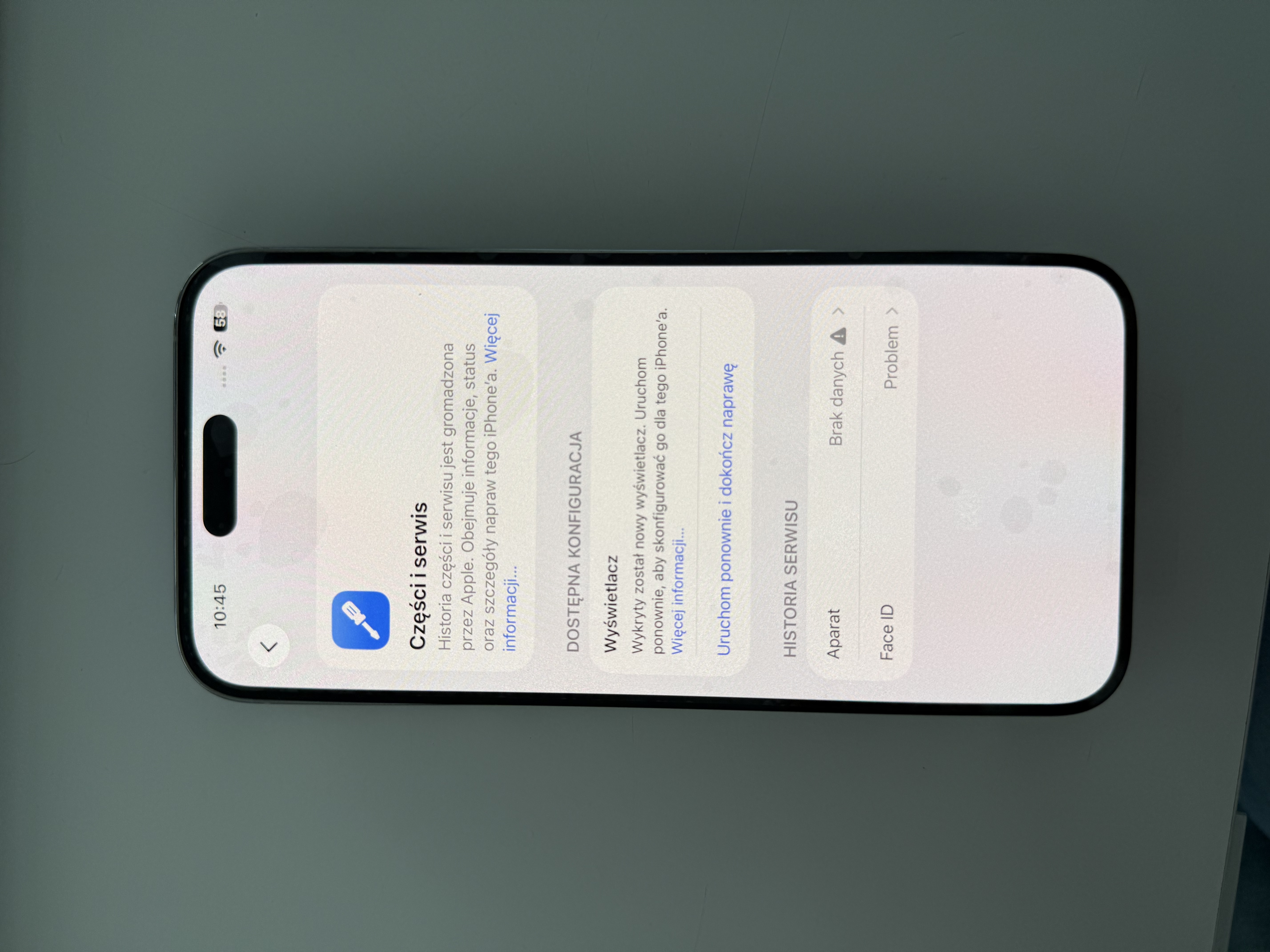
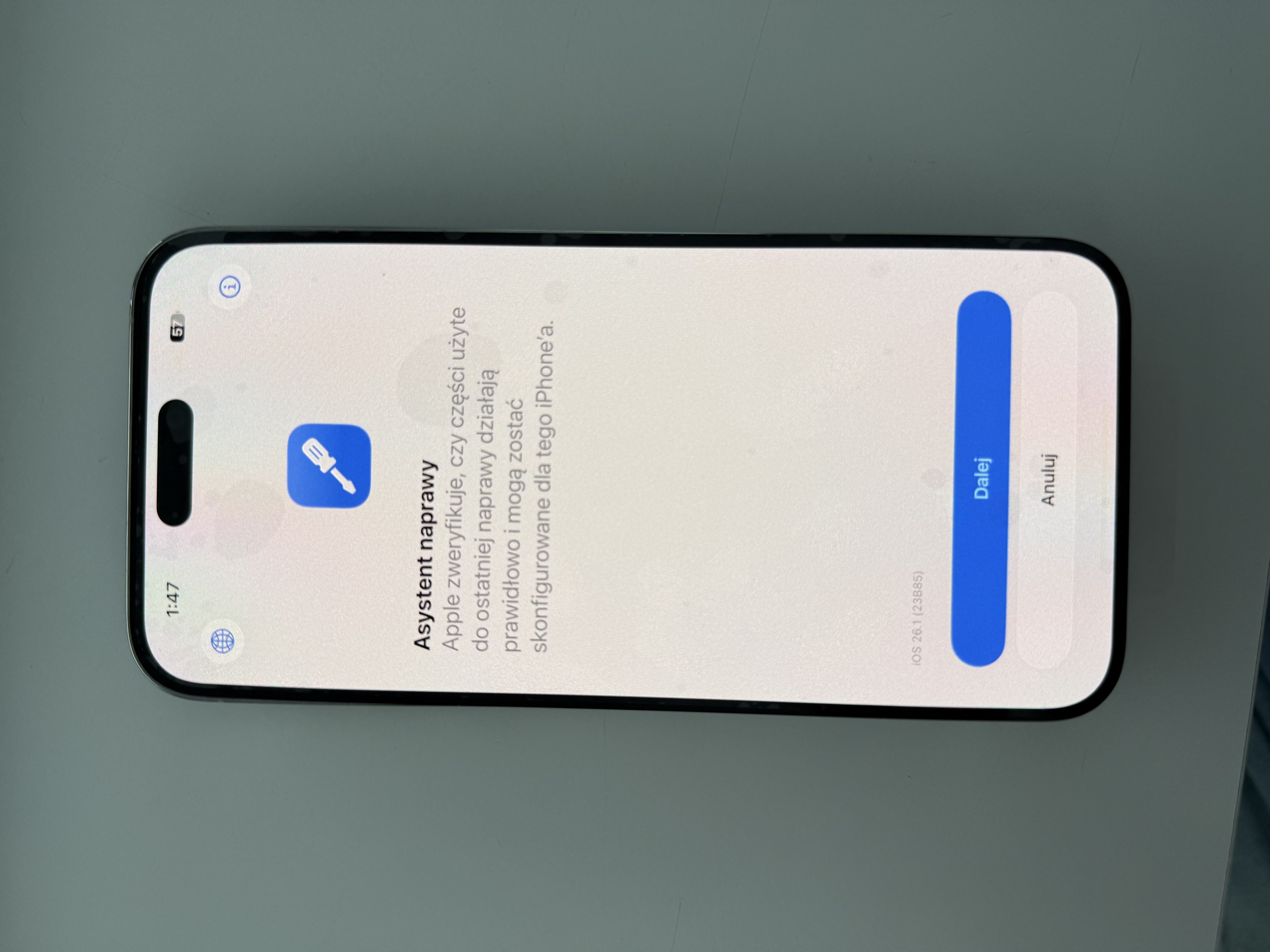
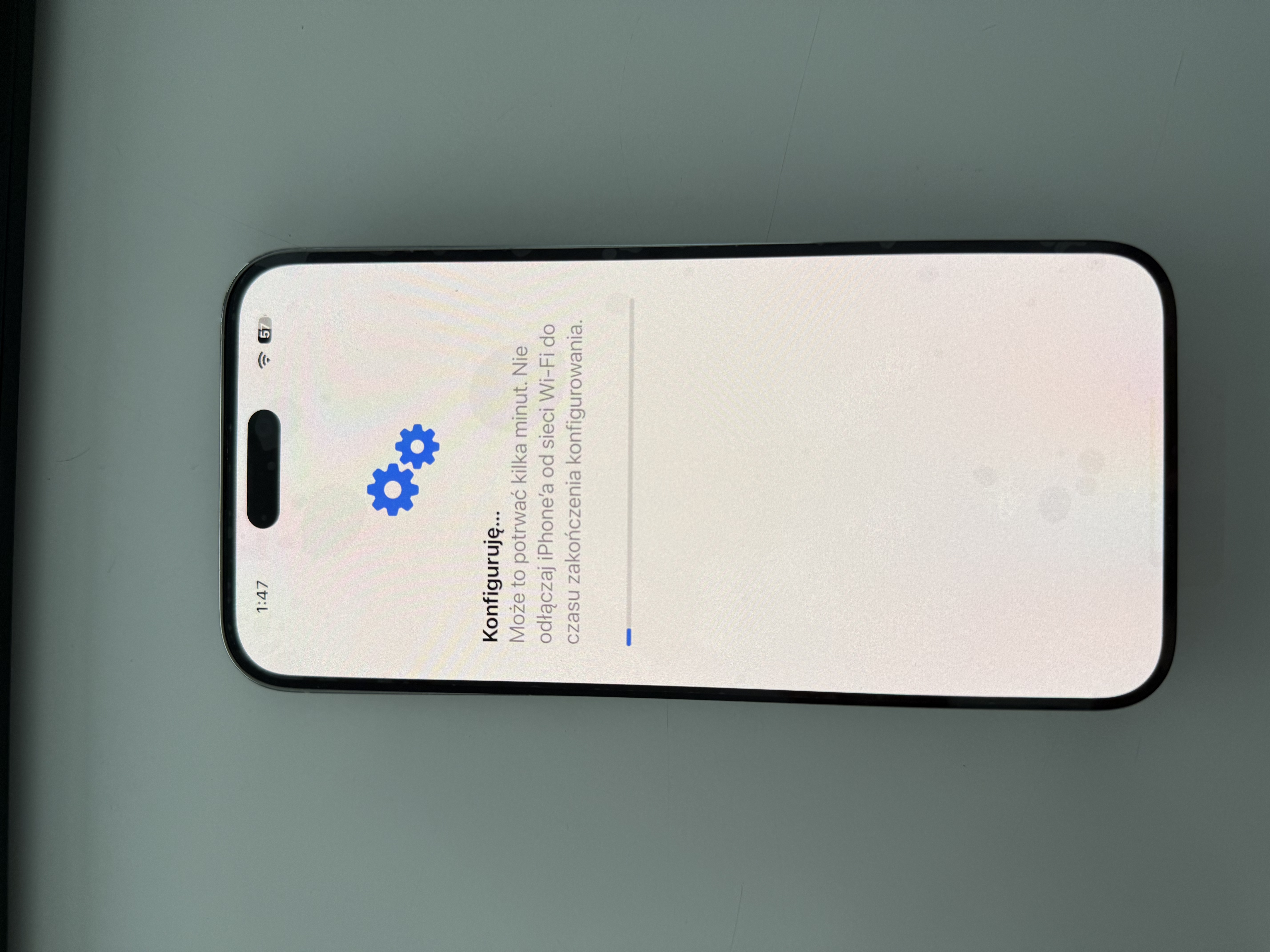
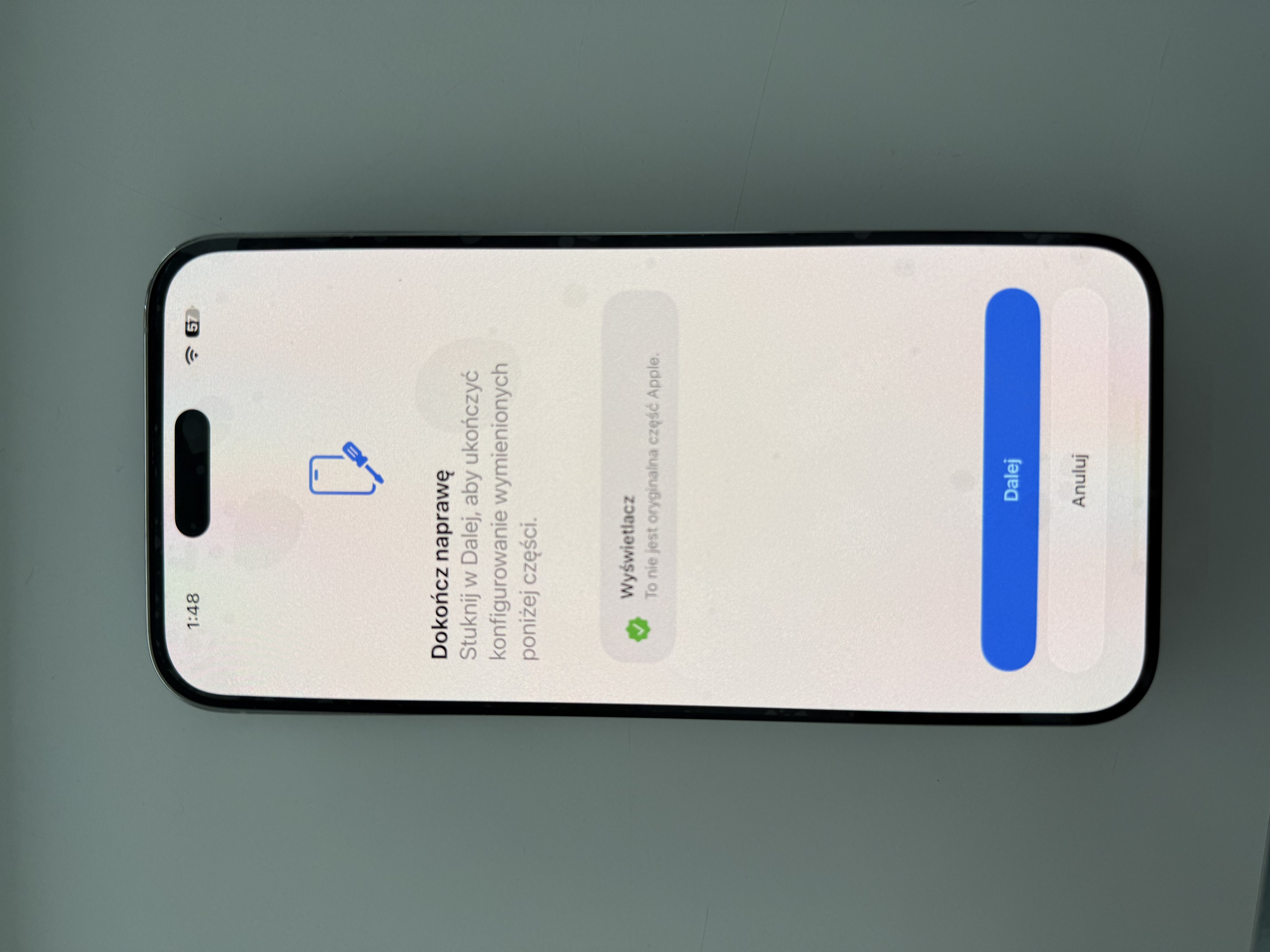
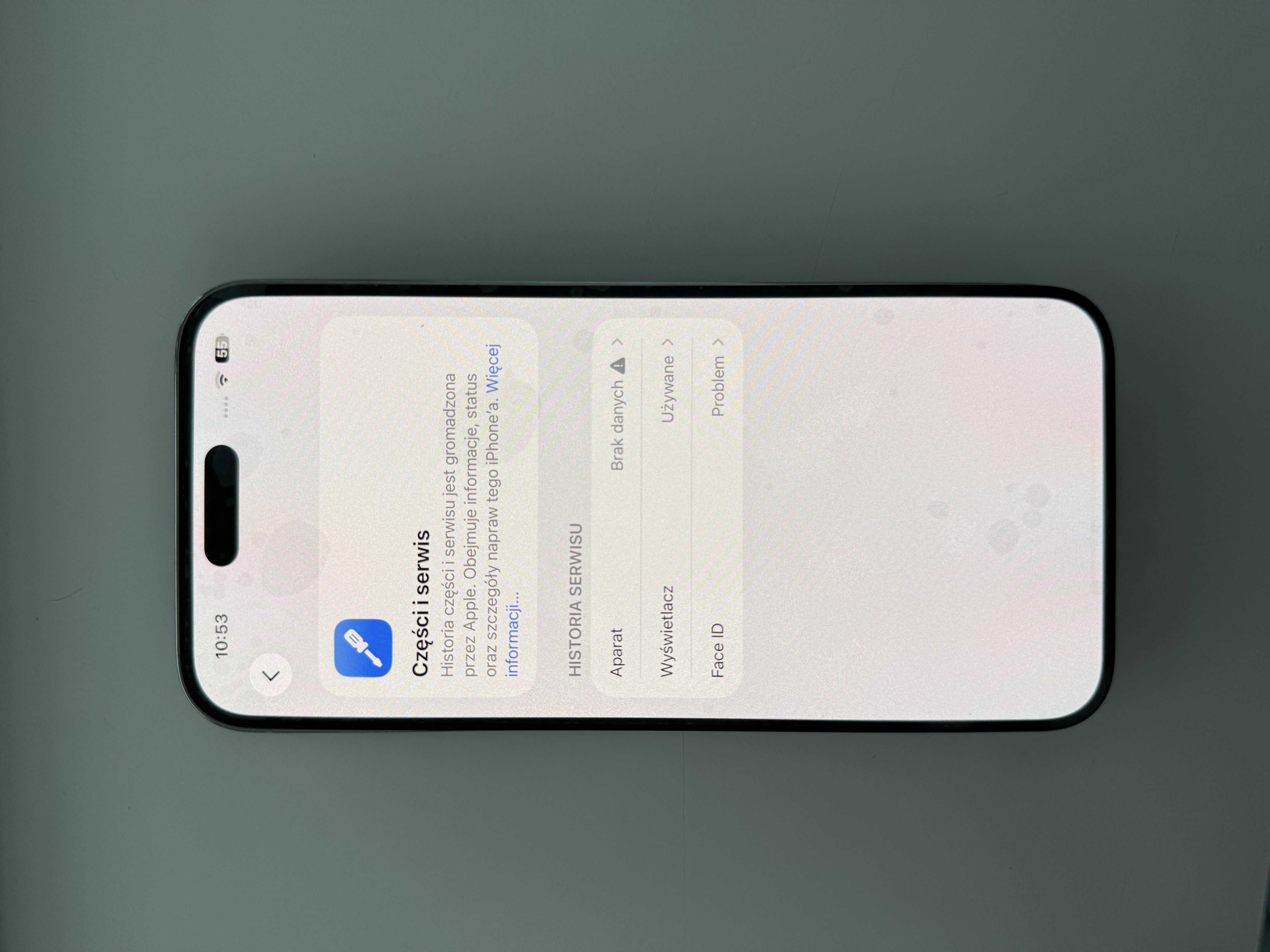
Zielony ptaszek przy wyświetlaczu oznacza, że na tym etapie wszystko jest w porządku. Widoczny obok tekst „To nie jest oryginalna część Apple” to znany błąd polskiego tłumaczenia. Wybierz „Dalej”, dokończ proces i sprawdź końcowy wpis „Używane”.
Uruchamianie Asystenta naprawy
Wybierz sposób uruchomienia opisany w instrukcji wybranej części.
Z ustawień telefonu Gdy iPhone wyświetla opcję dokończenia naprawy.
Po przygotowaniu i zamontowaniu części przejdź do informacji o części w ustawieniach.
Wybierz „Uruchom ponownie i dokończ naprawę” i postępuj zgodnie z komunikatami Asystenta.
Kombinacją klawiszy Gdy Asystent nie uruchamia się z ustawień lub klient nie udostępnił kodu do telefonu.
Wyłącz iPhone’a.
Przytrzymaj jednocześnie przyciski zwiększania i zmniejszania głośności.
Trzymając oba przyciski, podłącz telefon do szybkiej ładowarki.
Gdy pojawi się logo Apple, puść przyciski.
Tabela zgodności modeli i części Sprawdź, które podzespoły można przypisać w danej serii.
| Seria | Wyświetlacz | Bateria | Aparat tył | Aparat przód | Tylne szkło | Obudowa | Touch ID |
|---|---|---|---|---|---|---|---|
| iPhone SE 3 | — | ✓ | — | — | — | — | ✓ |
| iPhone 12 | ✓ | ✓ | ✓ | — | — | — | — |
| iPhone 13 | ✓ | ✓ | ✓ | — | — | — | — |
| iPhone 14 | ✓ | ✓ | ✓ | — | — | — | — |
| iPhone 15 | ✓ | ✓ | ✓ | — | ✓ | — | — |
| iPhone 16 i nowsze | ✓ | ✓ | ✓ | ✓ | ✓ | ✓ | — |
✓ Tak · — Nie. Tabelę można przesuwać w bok na telefonie. Oznaczenie DIAG sprawdź na karcie produktu.
Poradnik serwisowy Katemedia